复印机是现代办公室不可或缺的设备,但随着使用时间的增加,难免会出现各种故障。为了保证办公工作的顺利进行,及时维修复印机是非常重要的。然而,许多人对于复...
2025-03-24 22 复印机

介绍:
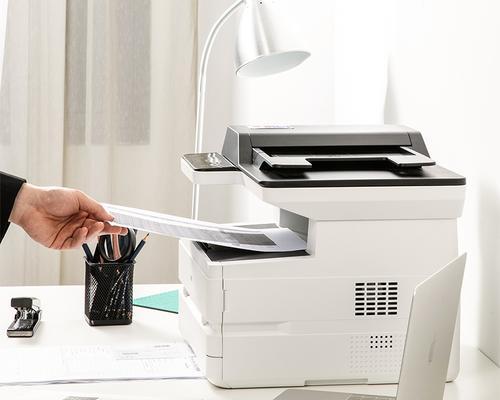
在现代办公环境中,复印机的功能已经远远超出了仅仅复印的范畴。它们现在还具备扫描功能,可以将纸质文件数字化保存。然而,许多人在设置复印机PC扫描功能时感到困惑,不知道从何开始。本文将为您提供一些简单的步骤和技巧,以帮助您正确地设置复印机的扫描功能。
一:
选择适当的扫描软件
-选择一款适合您需求的扫描软件,有些复印机配备了自带的扫描软件,也可以选择第三方软件来使用。
二:
连接复印机和电脑
-确保复印机和电脑之间已建立正确的连接。可以使用USB线缆或通过网络连接。
三:
安装复印机驱动程序
-在电脑上安装适用于您的复印机型号的最新驱动程序。可以从官方网站下载驱动程序或使用随附的安装光盘。
四:
打开扫描软件
-打开您选择的扫描软件,并确保与复印机正确连接。
五:
选择扫描设置
-在扫描软件中,选择合适的扫描设置,例如文件格式、分辨率、色彩模式等。根据具体需求进行调整。
六:
调整扫描区域
-根据需要,调整扫描区域的大小和位置,确保扫描的是您所需的部分。
七:
调整亮度和对比度
-针对具体文档的特性,调整亮度和对比度,以保证扫描结果的质量。
八:
选择保存位置和文件名
-选择您希望保存扫描文件的位置,并为文件命名。如果需要,可以选择特定的文件夹或创建新的文件夹。
九:
预览扫描结果
-在开始正式扫描之前,预览扫描结果以确保满意。如有必要,可以进行进一步的微调。
十:
执行扫描操作
-确认设置无误后,点击扫描按钮或执行相应的操作开始正式扫描。
十一:
多页文档的扫描
-对于多页文档,使用自动进纸器或手动逐页扫描,并确保扫描的页面顺序正确。
十二:
后期处理和编辑
-扫描完成后,您可以使用图像编辑软件对扫描结果进行进一步的处理和编辑,例如裁剪、调整颜色或添加水印等。
十三:
保存和分享扫描文件
-将扫描文件保存在您选择的位置,并根据需要进行分享或打印。
十四:
定期清理扫描设备
-定期清理复印机和扫描设备的玻璃面板和进纸器,以保持良好的扫描质量。
十五:
:
通过正确设置复印机PC扫描功能,您可以轻松地将纸质文件数字化保存,并进行后续处理和分享。遵循上述简单步骤,您将能够充分利用复印机的扫描功能,提高办公效率。记住定期清理设备以保持良好的扫描质量,并随时根据需要调整扫描设置。
在现代办公环境中,复印机已经成为一个必不可少的工具。除了打印和复制功能外,许多复印机还具备扫描功能,可以将纸质文档转换为电子文件。掌握复印机PC扫描设置的方法,可以帮助我们更好地利用这一功能,提高工作效率。本文将为您介绍一些关键的设置方法,帮助您轻松掌握复印机PC扫描设置。
一、连接复印机和电脑
在进行复印机PC扫描设置之前,首先需要将复印机与电脑连接。通过USB线缆将复印机与电脑连接,确保两者之间正常通信。
二、安装驱动程序
在进行复印机PC扫描设置之前,需要安装相应的驱动程序。可以通过光盘或者官方网站下载并安装最新的驱动程序,确保复印机与电脑之间的兼容性。
三、打开扫描软件
在进行复印机PC扫描设置之前,需要打开相应的扫描软件。一般来说,复印机自带扫描软件或者可以使用操作系统自带的扫描工具,如Windows系统的“扫描仪和相机”功能。
四、选择扫描目标
在进行复印机PC扫描设置之前,需要选择扫描的目标。可以选择将扫描结果保存为电子文档,或者直接发送到电子邮件或者打印机等设备。
五、设置扫描分辨率
在进行复印机PC扫描设置之前,需要设置扫描的分辨率。较高的分辨率可以获得更清晰的图像,但同时也会增加文件大小。根据实际需求选择合适的分辨率。
六、选择扫描模式
在进行复印机PC扫描设置之前,需要选择扫描的模式。一般来说,复印机提供了黑白模式和彩色模式两种选择,根据实际需求选择合适的模式。
七、调整页面设置
在进行复印机PC扫描设置之前,需要调整页面设置。可以选择扫描整个页面或者只扫描部分区域,根据实际需求进行调整。
八、调整图像质量
在进行复印机PC扫描设置之前,需要调整图像质量。可以调整亮度、对比度和色彩等参数,使得扫描结果更符合实际需求。
九、设定保存格式
在进行复印机PC扫描设置之前,需要设定保存格式。可以选择JPEG、PDF等常见的格式,根据实际需求进行选择。
十、设定保存位置
在进行复印机PC扫描设置之前,需要设定保存位置。可以选择将扫描结果保存到电脑硬盘的指定文件夹中,或者直接保存到云存储服务中。
十一、预览并编辑
在进行复印机PC扫描设置之前,可以进行预览并编辑。预览可以帮助我们了解扫描结果是否满足要求,编辑可以对图像进行裁剪、旋转和调整等操作。
十二、开始扫描
在进行复印机PC扫描设置之后,点击“开始扫描”按钮即可开始扫描。复印机会自动将纸质文档转换为电子文件,并保存到指定位置。
十三、保存和分享
扫描完成后,我们可以选择保存和分享扫描结果。将文件命名并保存到指定位置,然后可以通过电子邮件或者即时通讯工具分享给他人。
十四、定期维护和更新
为了保持复印机PC扫描设置的正常运行,我们需要定期维护和更新。清洁扫描仪和打印头,及时更新驱动程序和软件,确保系统的稳定性。
十五、
通过本文的介绍,我们可以轻松掌握复印机PC扫描设置的方法。连接复印机和电脑,安装驱动程序,打开扫描软件,选择扫描目标,设置扫描分辨率和模式,调整页面设置和图像质量,设定保存格式和位置,预览并编辑,开始扫描,保存和分享,定期维护和更新,这些步骤都是掌握复印机PC扫描设置的关键。希望本文对您有所帮助,提高您的工作效率。
标签: 复印机
版权声明:本文内容由互联网用户自发贡献,该文观点仅代表作者本人。本站仅提供信息存储空间服务,不拥有所有权,不承担相关法律责任。如发现本站有涉嫌抄袭侵权/违法违规的内容, 请发送邮件至 3561739510@qq.com 举报,一经查实,本站将立刻删除。
相关文章

复印机是现代办公室不可或缺的设备,但随着使用时间的增加,难免会出现各种故障。为了保证办公工作的顺利进行,及时维修复印机是非常重要的。然而,许多人对于复...
2025-03-24 22 复印机

随着科技的进步,复印机已经成为现代办公室中不可或缺的设备。然而,偶尔会发生一些故障,其中之一就是复印机显影仓漏电。本文将为大家介绍复印机显影仓漏电的原...
2025-03-24 35 复印机
复印机是我们办公和学习中常用的设备之一,然而有时我们在使用过程中会遇到复印字错位的问题,影响了复印件的质量和可读性。本文将介绍一些解决复印机复印字错位...
2025-03-23 19 复印机
复印机是现代办公生活中常见的设备之一,它能够将纸质文件进行复制。而在复印过程中,我们经常会听到“复印机复印蒙”的说法。什么是复印机复印蒙呢?它的作用是...
2025-03-17 25 复印机
复印机是现代办公环境中必不可少的设备之一,但在长时间使用后,复印机可能会出现定影故障,导致打印的文件模糊不清。本文将介绍如何修复复印机定影问题,以确保...
2025-03-15 23 复印机

复印机是我们日常办公不可或缺的工具,而感光鼓则是复印机中最关键的部件之一。正确的保养方法可以延长感光鼓的使用寿命,提高打印效果和复印机的工作效率。本文...
2025-03-15 22 复印机