在当今数字化时代,半椭圆形显示器因其独特的设计和视野优势,越来越多地受到专业用户的青睐。这种显示器的曲面设计能够提供更宽广的视觉体验,降低视觉疲劳。但...
2025-03-28 25 显示器

在使用电脑过程中,有时我们可能会遇到显示器没有连接主机的问题。这个问题会导致我们无法正常使用电脑,给工作和生活带来不便。本文将为大家介绍一些解决方法和常见故障排除技巧,帮助大家解决这个问题。
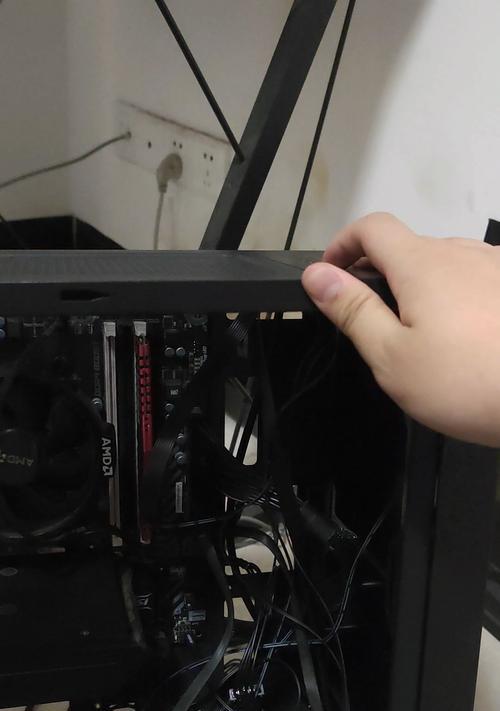
1.检查连接线
-检查显示器和主机之间的连接线是否牢固插入。确保连接线没有松动或损坏。
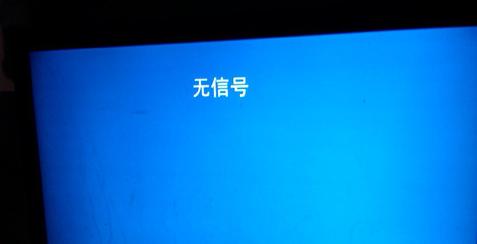
-确认使用的连接线与主机和显示器兼容。
2.确认电源供应
-检查显示器和主机的电源线是否插入并通电。
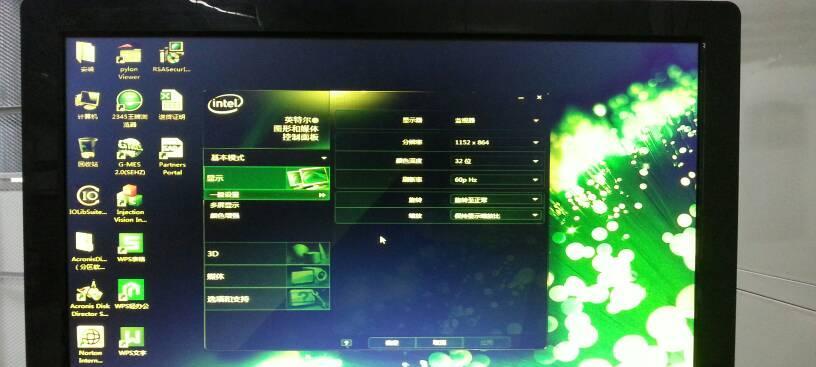
-确保主机和显示器的电源开关都打开。
3.调整显示器输入信号
-检查显示器的输入信号设置。可能需要在菜单中调整输入源为正确的选项(如HDMI、VGA等)。
4.重启主机和显示器
-尝试重新启动主机和显示器。有时重启可以解决连接问题。
5.更换连接线
-如果连接线损坏,尝试更换新的连接线,确保连接线质量良好。
6.检查显示器设置
-检查显示器的亮度、对比度和分辨率等设置,确保它们与主机兼容。
7.更新驱动程序
-检查显示器和主机的驱动程序是否需要更新。更新驱动程序可能解决兼容性问题。
8.连接其他设备
-尝试将显示器连接到其他设备,例如笔记本电脑或平板电脑。如果可以正常工作,那么问题可能出在主机上。
9.检查显卡
-检查主机的显卡是否正常工作。可以尝试重新插拔显卡或更换显卡。
10.检查其他硬件设备
-确保主机的其他硬件设备正常工作。有时其他硬件问题也会导致显示器无法连接。
11.重装操作系统
-如果以上方法都无效,可以尝试重装主机的操作系统。这将清除系统中可能存在的软件冲突问题。
12.寻求专业帮助
-如果以上方法都无法解决问题,建议寻求专业帮助。可能需要联系显示器或主机的厂商技术支持。
13.预防措施
-定期检查和清洁连接线和接口,避免积尘和松动造成连接问题。
-购买高质量的连接线和硬件设备,减少故障的可能性。
14.注意电脑使用环境
-保持合适的温度和湿度,避免过热或过湿的环境对电脑设备造成损害。
-避免电脑长时间运行,给设备适当的休息时间。
15.
当显示器没有连接主机时,我们可以通过检查连接线、确认电源供应、调整显示器输入信号等方法来解决问题。如果问题仍然存在,可能需要更换连接线、更新驱动程序或寻求专业帮助。同时,我们也要注意预防措施,定期检查和清洁设备,保持适宜的使用环境,以避免类似问题的发生。
标签: 显示器
版权声明:本文内容由互联网用户自发贡献,该文观点仅代表作者本人。本站仅提供信息存储空间服务,不拥有所有权,不承担相关法律责任。如发现本站有涉嫌抄袭侵权/违法违规的内容, 请发送邮件至 3561739510@qq.com 举报,一经查实,本站将立刻删除。
相关文章

在当今数字化时代,半椭圆形显示器因其独特的设计和视野优势,越来越多地受到专业用户的青睐。这种显示器的曲面设计能够提供更宽广的视觉体验,降低视觉疲劳。但...
2025-03-28 25 显示器
现代科技的快速发展使得电脑和显示器成为我们日常生活不可或缺的一部分。然而,有时候我们在更换显示器后可能会遇到黑屏问题,这给我们的工作和娱乐带来了很大的...
2025-03-19 24 显示器
显示器是我们日常生活和工作中必不可少的设备之一。然而,有时我们可能会遇到显示器右下角出现字体显示异常的问题,这给我们的使用造成了困扰。本文将介绍一些有...
2025-03-15 30 显示器
随着科技的不断进步,显示器已经成为我们日常生活中不可或缺的一部分。然而,即使拥有一台高质量的方正显示器,如果没有正确地进行调整和优化,其显示效果可能无...
2025-03-14 28 显示器
显示器是电脑重要的输出设备,但有时候会不慎进水,导致设备损坏或无法正常使用。本文将讨论显示器进水的原因,并提供一些解决方法,以帮助用户保护显示器,并避...
2025-03-14 24 显示器
近年来,电子产品的普及和使用率不断增加,尤其是显示器在我们的日常生活中扮演着重要的角色。然而,很多用户在使用一段时间后,会发现显示器的画面开始出现发黄...
2025-03-13 22 显示器