在数字时代,平板电脑已经成为我们日常生活中不可或缺的工具,无论是工作、学习还是娱乐。华为,作为中国知名的电子产品制造商,为平板用户提供了专门的管理软件...
2025-04-26 9 电脑

在日常使用电脑时,有时需要将桌面图标移动到屏幕底部,以优化工作空间或提升视觉体验。本文将详细介绍如何将电脑图标移动到屏幕底部,并提供一些实用技巧和常见问题的解答,以帮助您轻松完成这一操作。
在讨论具体操作之前,了解这一需求背后的原因是很有必要的。移动图标到屏幕底部可以让桌面看起来更加整洁,尤其是在屏幕尺寸较大时,这能确保所有重要操作都在用户视线范围内,减少头部和眼睛的移动,提高工作效率。
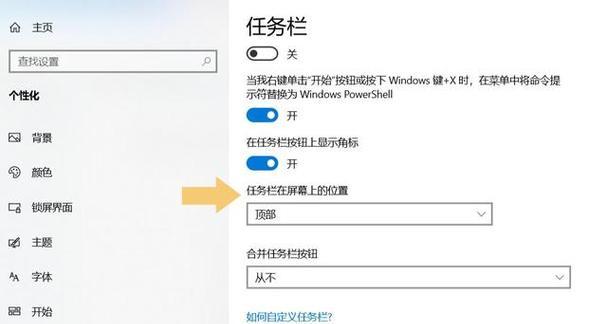
步骤一:了解操作系统区别
由于不同的操作系统(如Windows、macOS、Linux)可能有不同的操作方式,本文以Windows系统为例进行介绍。
步骤二:进入桌面设置
1.右键点击桌面空白处:在桌面的空白区域,右键点击鼠标,调出桌面菜单选项。
2.选择“查看”:在出现的菜单中找到并选择“查看”选项。
步骤三:更改图标排列方式
1.选择图标排列方式:在“查看”菜单中,你会看到“图标大小”、“自动排列图标”和“对齐图标到网格”等选项。为了使图标整齐排列到屏幕底部,通常需要关闭“自动排列图标”和“对齐图标到网格”的功能。
步骤四:手动移动图标
1.选择要移动的图标:点击桌面图标,按住左键不放将其拖动到屏幕底部。
2.精确定位:在移动图标时,可以借助屏幕底部的任务栏作为指引,当图标移动到任务栏上方时,你会看到一个高亮显示的区域,表示这里可以放置图标。
步骤五:保存设置
完成图标移动后,直接关闭桌面菜单即可保存设置。如果需要将其他图标也移动到屏幕底部,重复步骤四中的“手动移动图标”操作。
创建文件夹:为了保持桌面的整洁性,建议将相关联的图标放入一个文件夹中。
使用桌面清理功能:一些版本的Windows系统提供了定期清理桌面图标的选项,可以帮助用户保持桌面的整洁。
问题一:如何快速还原图标到传统排列方式?
在桌面的空白区域右键点击,选择“查看”,然后选择“自动排列图标”或者“对齐图标到网格”。
问题二:移动图标到屏幕底部后,还能否调整图标间距?
通常在关闭“自动排列”和“对齐到网格”后,你可以自由调整图标间距,并且可以将图标放置到屏幕的任何位置。
问题三:如果系统没有提供“对齐到网格”的选项怎么办?
这种情况下,图标移动到屏幕底部只能靠手动定位,确保图标之间的间距一致。
通过以上步骤,你可以轻松将电脑桌面图标移动到屏幕底部,优化你的使用体验。请根据自己的需要和偏好来调整桌面设置,同时利用我们提供的桌面管理技巧和常见问题解答,让你的电脑使用更加得心应手。
现在,尝试按照本文的指导操作,让您的桌面布局符合您的个性化需求,提升工作效率和视觉体验。如果你在操作过程中遇到任何问题,欢迎在评论区留言,我们将在第一时间为您解答。
标签: 电脑
版权声明:本文内容由互联网用户自发贡献,该文观点仅代表作者本人。本站仅提供信息存储空间服务,不拥有所有权,不承担相关法律责任。如发现本站有涉嫌抄袭侵权/违法违规的内容, 请发送邮件至 3561739510@qq.com 举报,一经查实,本站将立刻删除。
相关文章
在数字时代,平板电脑已经成为我们日常生活中不可或缺的工具,无论是工作、学习还是娱乐。华为,作为中国知名的电子产品制造商,为平板用户提供了专门的管理软件...
2025-04-26 9 电脑
随着技术的不断进步,华为作为全球知名的科技企业,在电脑领域也推出了众多备受瞩目的产品。本文将深入探讨华为电脑的性能特点以及用户体验,旨在为消费者提供全...
2025-04-25 7 电脑
音箱作为多媒体娱乐的重要组成部分,在连接电脑时可能会遇到一些困难。本文将为您提供全球音箱与电脑连接的正确步骤,确保您能够顺利享受高质量的音质体验。无论...
2025-04-25 9 电脑

华为锐龙电脑因其卓越的性能和优雅的设计,已成为不少用户的首选。电脑壁纸作为美化桌面的重要元素,可以反映用户的个性与品味。如何为华为锐龙电脑设置壁纸呢?...
2025-04-24 8 电脑
平板电脑作为现代生活中不可或缺的便携设备,其性能的优化与调试对于用户体验至关重要。当平板电脑出现问题,或者需要进行深层次的性能优化时,我们往往需要借助...
2025-04-22 14 电脑
在当今这个信息时代,电脑已成为我们日常生活中不可或缺的一部分。无论是进行办公、学习还是娱乐,拥有一台性能良好的电脑都显得尤为重要。而电脑配件的选购,则...
2025-04-22 11 电脑